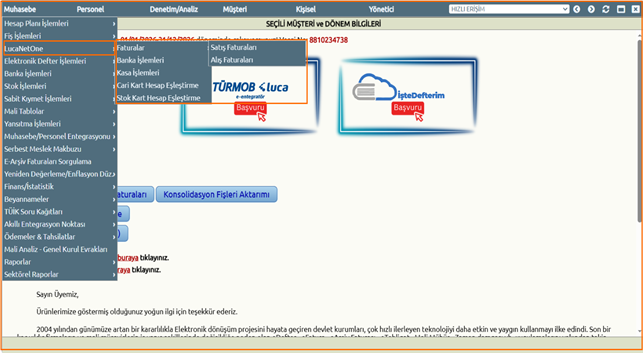
Luca Muhasebe Yazılımı içerisinde, LucaNetOne platformunda gerçekleştirilen işlemlerin muhasebeleştirilmesine yönelik ekranlar kullanıma sunulmuştur.
Luca içerisinde Muhasebe > LucaNetOne menüsü altında;
Þ Fatura işlemleri,
Þ Kasa ve banka hareketleri,
Þ Cari kart işlemleri,
Þ Stok kart işlemleri
yönetilebilmektedir.
Firma Eşleştirme İşlemi
LucaNetOne üzerinden gerçekleştirilen işlemlerin Luca Muhasebe sistemine aktarılabilmesi için öncelikle firma eşleştirme işleminin yapılması gerekmektedir.
Firma eşleştirme işlemi için aşağıdaki adımları takip ediniz:
1. Yönetici > Müşteri İşlemleri > Müşteri Listesi menüsüne giriş yapınız.
2. Entegrasyon yapılacak müşteri kartını açınız.”
3. Müşteri kartı detay ekranında bulunan Diğer sekmesine geçiniz.
4. LucaNetOne Bilgileri alanında, LucaNetOne sistemine giriş yaparken kullanılan kullanıcı bilgilerini (E-Posta ve Şifre bilgileri) eksiksiz olarak giriniz.
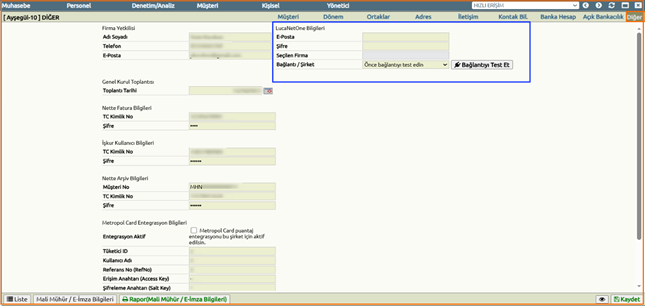
5. Bilgilerin girilmesinin ardından Bağlantı Testi işlemini gerçekleştiriniz.
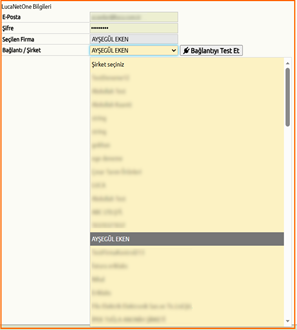
6. Bağlantı testi başarılı şekilde tamamlandıktan sonra Bağlantı / Şirket Listesi alanı aktif hale gelecektir. İlgili şirket seçimini yapınız.
7. Sayfanın alt kısmında bulunan Kaydet butonuna tıklayarak firma eşleştirme işlemini tamamlayınız.
Aynı tanımlama alanı, Cari/Stok, Kasa/Banka ve Fatura İşlemleri ekranlarına da eklenmiştir. Bu alanlar ortak veri yapısı üzerinde çalıştığından, Yönetici ekranından veya ilgili işlem ekranlarından yapılan tüm tanımlama ve güncellemeler eş zamanlı olarak senkronize edilir. Bu sayede herhangi bir ekranda yapılan değişiklik, diğer tüm ekranlara otomatik olarak yansır ve aynı anımlamanın farklı ekranlarda tekrar yapılmasına gerek kalmaz.
Stok Kart Hesap Eşleştirme
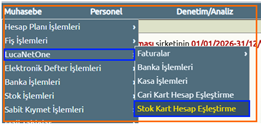
LucaNetOne üzerinde fatura detaylarında kullanılan ürün ve hizmet kayıtları "stok" olarak tanımlanmaktadır. Faturalarda kullanılan stok kartları, Luca sistemine otomatik olarak aktarılır.
Alış ve satış faturalarının muhasebeleştirme işlemleri sırasında hesap kodlarının otomatik olarak oluşturulabilmesi için stok kartlarına ait hesap kodu tanımlarının yapılması gerekmektedir.
Ekranda stok kodu ve stok adı bilgileri listelendikten sonra, ilgili stok kartı için Alış Hesap Kodu ve Satış Hesap Kodu alanları doldurularak kayıt işlemi gerçekleştirilebilir.
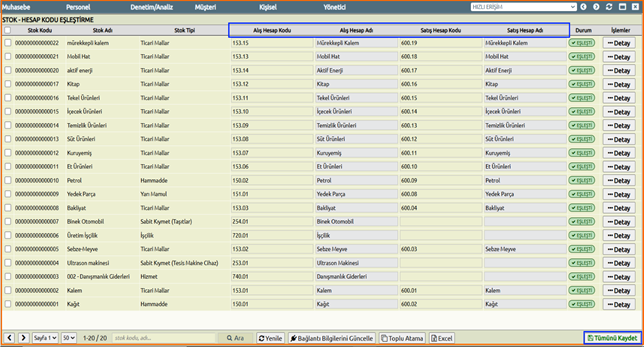
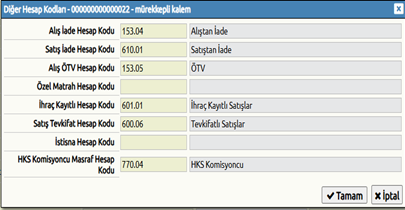
Her stok kartı satırının sonunda yer alan “Detay” butonu kullanılarak açılan pencereden aşağıdaki hesap kodu tanımlamaları yapılabilir:
Þ Alış İade Hesap Kodu
Þ Satış İade Hesap Kodu
Þ Alış ÖTV Hesap Kodu
Þ Özel Matrah Hesap Kodu
Þ İhraç Kayıtlı Hesap Kodu
Þ Satış Tevkifat Hesap Kodu
Þ İstisna Hesap Kodu
Þ HKS Komisyoncu Masraf Hesap Kodu
Hesap kodu tanımlamaları stok bazında yapılabileceği gibi, birden fazla stok kartının aynı muhasebe hesabında takip edilmek istenmesi durumunda sayfanın alt bölümünde bulunan “Toplu Atama” butonu kullanılarak toplu tanımlama işlemi gerçekleştirilebilir.
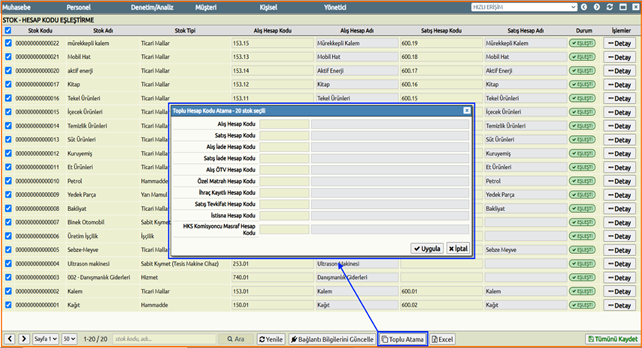
Yapılan tüm tanımlama ve güncelleme işlemlerinin sisteme kaydedilebilmesi için “Tümünü Kaydet” butonunun kullanılması gerekmektedir.

Stok kartı sayısının fazla olduğu durumlarda, sayfanın alt kısmında bulunan “Ara” butonu ile stok kartları arasında hızlı arama yapılabilir.
Ayrıca ekranda listelenen stok kartlarının dökümü, “Excel” butonu kullanılarak dışarı aktarılabilir.
Daha önce tanımlama yapılmışsa buton "Bağlantı Bilgilerini Güncelle", henüz tanımlama yapılmamışsa "Bağlantı Bilgilerini Gir" olarak görüntülenir. Her iki durumda da yapılan değişiklikler tüm ilgili ekranlarla eş zamanlı olarak senkronize edilir.
Cari Kart Hesap Eşleştirme
LucaNetOne üzerinde fatura detaylarında kullanılan müşteri ve tedarikçi kayıtları cari kart olarak değerlendirilmektedir. Muhasebeleştirme sürecinde bu carilerin doğru şekilde tanımlanabilmesi ve ilgili muhasebe hesap kodları ile eşleştirilebilmesi için Muhasebe > LucaNetOne > Cari Kart Hesap Eşleştirme ekranının kullanılması gerekmektedir.
Faturalarda yer alan müşteri ve tedarikçi bilgileri bu ekrana otomatik olarak aktarılır. Ekranda her cari kayıt için aşağıdaki bilgiler görüntülenir:
Þ Cari Kart Kodu
Þ Cari Kart Adı
Þ T.C. Kimlik Numarası / Vergi Kimlik Numarası
Þ Müşteri Tipi
Þ Muhasebe Hesap Kodu
Þ Muhasebe Hesap Adı
Þ Eşleştirme Durumu
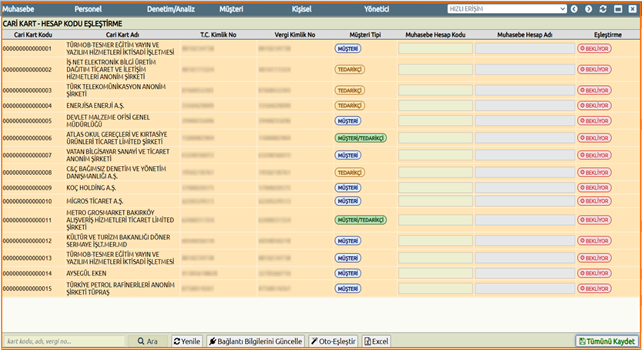
Cari kartlar ile muhasebe hesapları iki farklı yöntemle eşleştirilebilir:
1. Manuel Eşleştirme
İlgili satırda bulunan “Muhasebe Hesap Kodu” alanına hesap kodu manuel olarak girilerek kayıt işlemi gerçekleştirilebilir.
2. Otomatik Eşleştirme
Ekranın alt bölümünde bulunan “Oto-Eşleştir” butonu kullanılarak sistem, hesap planında yer alan kayıtları hesap adı, T.C. Kimlik Numarası ve Vergi Kimlik Numarası bilgileri üzerinden tarar. Eşleşen hesap kodları ilgili cari kayıtlarına otomatik olarak atanır.
Eşleştirme Durumları
Yapılan eşleştirme işlemlerinin sonucu, ilgili satırın Eşleştirme Durumu alanında görüntülenir:
Bekliyor: Cari kart için henüz herhangi bir eşleştirme yapılmamıştır.
Manuel Eşleşme: Hesap kodu kullanıcı tarafından manuel olarak tanımlanmıştır.
!!! Not: Alış/Satış Faturaları Muhasebeleştirme ekranında cari kartlar için kaydedilen hesap kodları bu ekrana otomatik olarak aktarılır.
TC Kimlik No: Eşleştirme, T.C. Kimlik Numarası üzerinden gerçekleştirilmiştir.
Vergi No: Eşleştirme, Vergi Kimlik Numarası üzerinden gerçekleştirilmiştir.
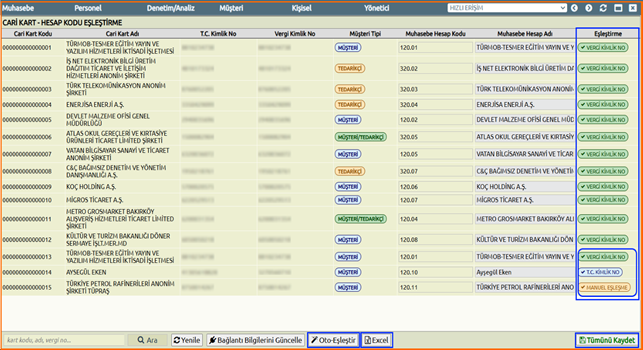
Yapılan tüm eşleştirmelerin geçerli olabilmesi için ekranın alt kısmında yer alan “Tümünü Kaydet” butonuna tıklanmalıdır.
Cari kayıtlar arasında hızlı arama yapmak için ekranın alt bölümünde bulunan “Ara” butonu kullanılabilir.
Ekranda görüntülenen verilerin raporlanması veya dış ortama aktarılması gerektiğinde “Excel” özelliği ile liste Excel formatında dışa aktarılabilir.
Banka İşlemleri
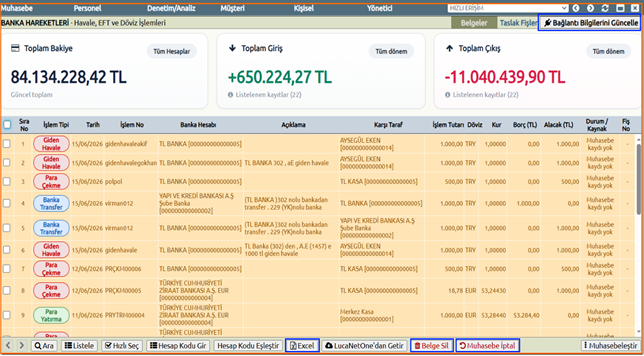
LucaNetOne üzerinde banka modülü, işletmenin banka hesapları üzerindeki tüm finansal hareketlerini takip etmek amacıyla kullanılır. İşletmeye gelen ve işletmeden çıkan para hareketleri bu modül üzerinden kayıt altına alınır. Gelen havale, giden havale, bankalar arası transfer, para çekme ve para yatırma gibi doğrudan banka işlemlerinin yanı sıra, satış ve alış süreçlerinde oluşan ödeme hareketleri de banka kayıtlarıyla ilişkilendirilebilir.
Ticari tarafta bu işlemler öncelikle operasyonel ve finansal takip amacıyla kaydedilir. Ancak bu kayıtların resmi muhasebe kayıtlarına dönüşebilmesi için mali müşavirlik paketine aktarılması gerekir.
Mali Müşavirlik paketine aktarım sürecinde banka hareketlerinin muhasebeleştirilmesi işlemleri
Muhasebe > LucaNetOne > Banka İşlemleri menüsü üzerinden gerçekleştirilmektedir.
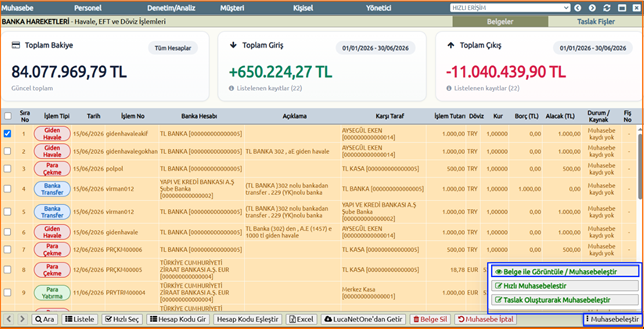
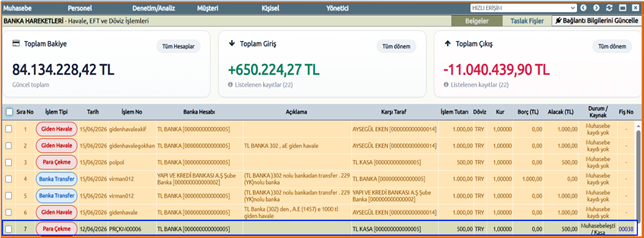
Ekran ilk açıldığında, üst bölümde yer alan özet bilgi alanında Toplam Bakiye, Toplam Giriş ve Toplam Çıkış bilgileri görüntülenmektedir. Bu alan sayesinde ilgili döneme ait banka hareketlerinin genel durumu hızlı bir şekilde takip edilebilmektedir.

Banka hareketleri, kayıt listesi içerisinde aşağıdaki bilgiler ile görüntülenmektedir:
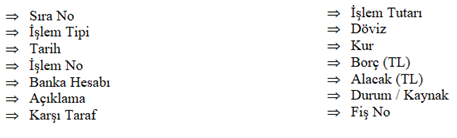
İşlem tipleri; Hesap Açılışı, Gelen Havale, Giden Havale, Banka Transferi, Para Çekme, Para Yatırma ve Diğer İşlem olarak sınıflandırılmakta olup, kullanıcıların işlemleri daha kolay ayırt edebilmesi amacıyla farklı renklerle gösterilmektedir.
Hareketlerin Sisteme Aktarılması
Banka hareketlerinin sisteme yansıtılabilmesi için LucaNetOne'dan Getir işleminin gerçekleştirilmesi gerekmektedir. Belirlenen tarih aralığındaki banka hareketleri, işlem sonrasında listelenmektedir.
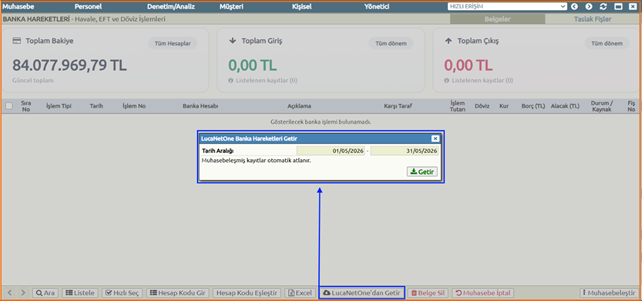
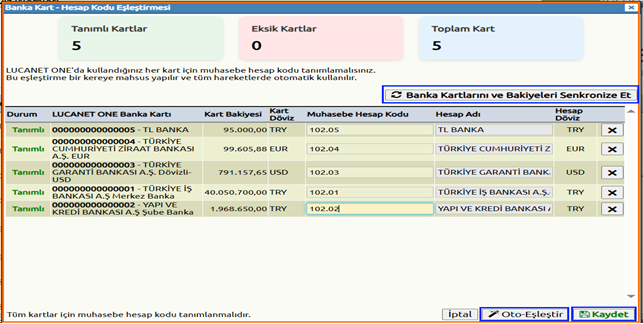
Kayıtlar listelendikten sonra muhasebeleştirme işlemlerine geçilmeden önce banka hesap kodlarının tanımlanması gerekmektedir. Bunun için sayfanın alt bölümünde bulunan “Hesap Kodu Eşleştir” butonu kullanılmalıdır.
Açılan pencerede öncelikle “Banka Kartlarını ve Bakiyeleri Senkronize Et” işlemi gerçekleştirilmelidir. Bu işlem sonucunda LucaNetOne üzerinde tanımlı banka hesapları sisteme aktarılmaktadır.
Aktarılan banka hesaplarının muhasebe hesapları ile eşleştirilmesi için “Oto-Eşleştir” butonu kullanılmalıdır. Sistem; hesap adı, döviz cinsi ve IBAN bilgilerini kontrol ederek uygun muhasebe hesap kodunu otomatik olarak eşleştirmektedir. Yapılan eşleştirmeler kontrol edildikten sonra “Kaydet” işlemi gerçekleştirilmelidir.
Muhasebeleştirme aşamasında kullanılacak banka hesap kodları bu eşleştirmelerden alınmaktadır. İşleme ait karşı hesap bir cari hesap ile ilişkili ise, ilgili hesap kodu **Cari Kart Hesap Eşleştirme** ekranındaki tanımlamalar doğrultusunda otomatik olarak getirilmektedir.
Muhasebeleştirme İşlemleri
Banka hareketlerinin muhasebeleştirilmesi üç farklı yöntem ile gerçekleştirilebilmektedir.
1. Belge ile Görüntüle / Muhasebeleştir
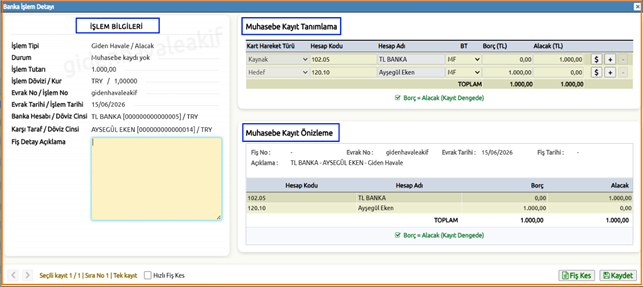
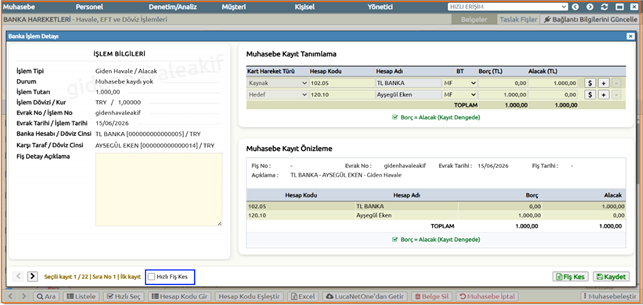
İlgili kayıt üzerinde çift tıklanarak veya “Belge ile Görüntüle / Muhasebeleştir” seçeneği kullanılarak “Banka İşlem Detay” penceresi açılmaktadır.
Bu pencerede;
Þ Sol bölümde işlem bilgileri görüntülenmektedir.
Þ Fiş oluşturulmadan önce detay açıklama bilgisi girilebilmektedir.
Þ Sağ bölümde muhasebe kayıt tanımları ve fiş ön izleme alanı yer almaktadır.
Muhasebe hesap kodları, daha önce yapılan tanımlamalar doğrultusunda otomatik olarak getirilmektedir. Kullanıcı gerekli görmesi halinde bu bilgileri değiştirebilmektedir. Ayrıca fiş kesme işlemi öncesinde oluşacak muhasebe fişi ön izlenebilmektedir.
Kontroller tamamlandıktan sonra “Fiş Kes” butonu kullanılarak muhasebeleştirme işlemi gerçekleştirilmektedir.
2. Hızlı Muhasebeleştir
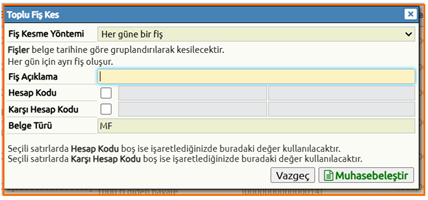
“Hızlı Muhasebeleştir” butonu kullanıldığında fiş kesme parametrelerinin yer aldığı bir pencere 3333333333333333333333333333333333333333333333333333açılmaktadır.
Bu ekranda;
Þ Fiş kesme yöntemi,
Þ Fiş açıklaması,
Þ İlgili muhasebeleştirme seçenekleri
belirlenerek kayıtlar doğrudan muhasebeleştirilebilmektedir.
3. Taslak Oluşturarak Muhasebeleştir
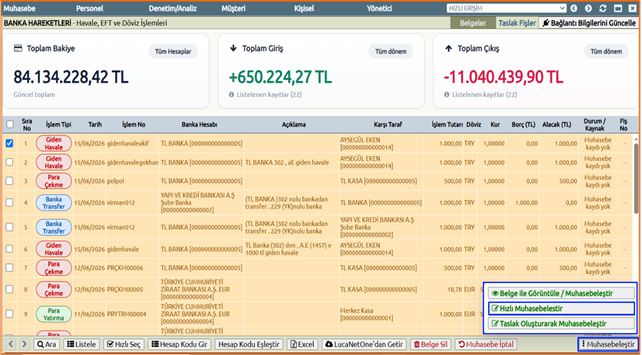
Taslak Oluştur seçimi ile ilerlenildiğinde ise seçilen kayıtlar taslak ekrana yönlendirilir ve gerekli görülen düzenlemeler var ise düzenlemeler sağlanarak “Muhasebe Fişi Kes” ile işlem tamamlanmış olur.
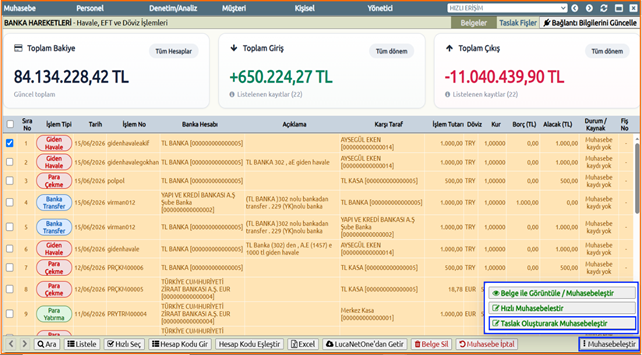
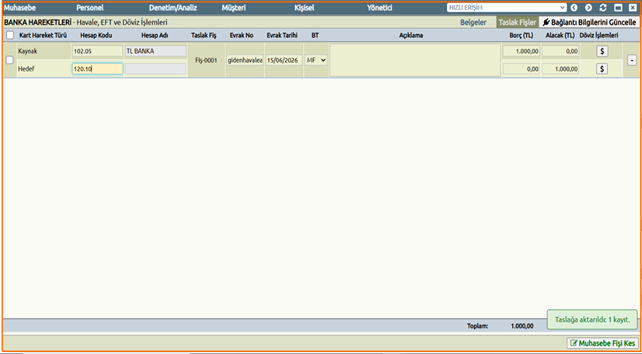
Seri işlem sağlamak istenilmesi durumunda "Hızlı Seç" ile kriterlere göre seçim yapılabilir.
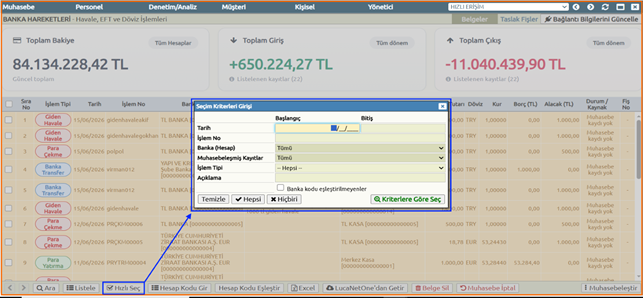
Ama eksik hesap kodu ya da düzenleme ihtiyacı duyulmasında sayfanın alt tarafında yer alan "Hesap Kodu Gir" işlemi ile ister boş olanlara istenirse de tüm seçili olanlara Kaynak ve Hedef Hesap Kodu atamasında bulunulabilir.

Toplu fiş kesme işlemi birçok şekilde sağlanabileceği gibi belge görüntülemesi ile kontrollü devam edilmek istenebilir. bu durumda "Belge ile Görüntüle/Muhasebeleştir" seçimi ile açılan pencerede "Hızlı Fiş Kes" seçimi yer alıyor. Bu seçim ile ileri butonunda mevcut kaydın fişini kesip sonraki seçili kayda geçiş sağlanabilmektedir.
Listelenen hareketlerin silinmek istenilmesi durumunda "Belge Sil" butonu ile işlem yapılabilir.
Fişi kesilmiş belgelerin ise iptal işlemi için "Muhasebe İptal" butonu kullanılmalıdır.
Ekrandaki hareketlerin dökümü alınmak istenirse de "Excel" butonu ile sonuç alınabilmektedir.
Kasa İşlemleri
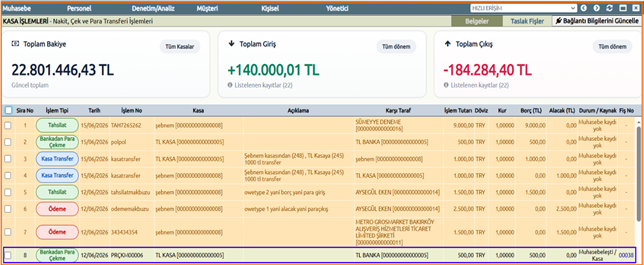
Muhasebe > LucaNetOne > Kasa İşlemleri menüsü üzerinden kasa hareketlerine ilişkin işlemler gerçekleştirilmektedir.
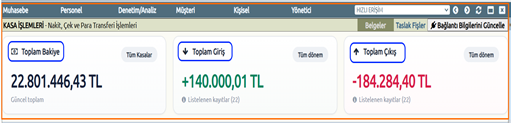
Ekran ilk açıldığında, kullanıcıya genel durumu özetleyen bir gösterge paneli sunulmaktadır. Bu panelde;
· Toplam Bakiye
· Toplam Giriş
· Toplam Çıkış
bilgileri görüntülenmektedir.
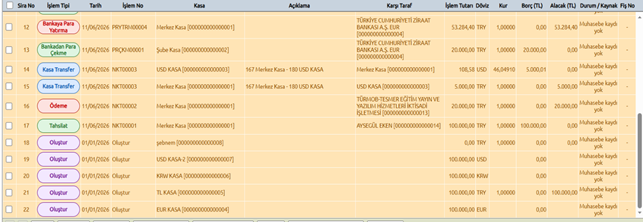
Alt bölümde ise kasa hareketleri aşağıdaki başlıklar altında listelenmektedir:
Þ Sıra No
Þ İşlem Tipi
Þ Tarih
Þ İşlem No
Þ Kasa
Þ Açıklama
Þ Karşı Taraf
Þ İşlem Tutarı
Þ Döviz
Þ Kur
Þ Borç (TL)
Þ Alacak (TL)
Þ Durum / Kaynak
Þ Fiş No
İşlem Tipi alanında aşağıdaki işlem türleri yer almaktadır: Tahsilat, Ödeme, Bankadan Para Çekme, Bankaya Para Yatırma, Kasa Transfer ...
“LucaNetOne'dan Getir” butonu kullanılarak LucaNetOne üzerinde oluşturulan kasa hareketleri sisteme aktarılmakta ve listelenmektedir. Aktarılan kayıtlar üzerinden muhasebeleştirme işlemleri gerçekleştirilebilmekte, işlem durumları takip edilebilmekte ve ilgili fiş bilgileri görüntülenebilmektedir.
“Hesap Kodu Eşleştir” butonu ile LucaNetOne üzerinde tanımlı kasa kartları ile sistemdeki muhasebe hesapları eşleştirilmekte ve hesap kodu tanımları senkronize edilmektedir. Muhasebeleştirme işlemi öncesinde kasa kartlarına ait hesap kodu eşleştirmelerinin tamamlanmış olması gerekmektedir.
Kasa İşlemleri ekranındaki muhasebeleştirme süreci, işlem akışı ve ekran kullanımı Banka İşlemleri ekranı ile aynı mantık üzerine kurgulanmıştır. Kayıtların sisteme aktarılması, hesap kodu eşleştirme işlemleri, muhasebeleştirme, muhasebe kaydının iptali, belge görüntüleme ve fiş oluşturma süreçleri aynı şekilde çalışmaktadır. Bu nedenle Banka İşlemleri bölümünde açıklanan kullanım adımları Kasa İşlemleri ekranı için de geçerlidir. Kasa ekranındaki temel fark, muhasebeleştirme işlemlerinin banka hesapları yerine kasa hesapları üzerinden gerçekleştirilmesidir.
Kasa hareketleri üzerinde muhasebeleştirme işlemi tamamlandıktan sonra ilgili kayıtların Durum/Kaynak alanı güncellenmekte ve oluşan muhasebe fiş numarası Fiş No alanında görüntülenmektedir. Bu sayede kullanıcılar hangi hareketlerin muhasebeleştirildiğini ekran üzerinden kolaylıkla takip edebilmektedir.
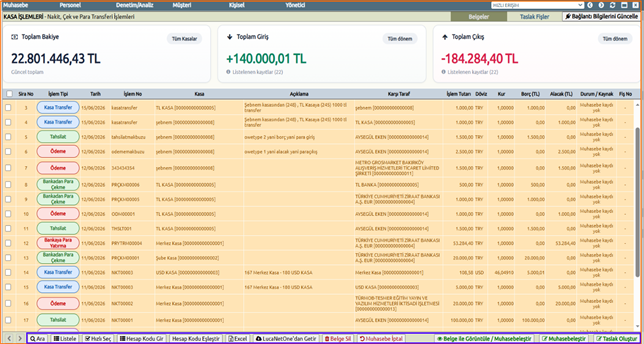
Ara : Belirlenen filtre kriterlerine göre (kasa ve işlem no’ya göre) sorgulamaktadır.
Listele : Mevcut kayıtları yenilemektedir.
Hızlı Seç : Toplu muhasebeleştirme yapılacak kayıtların hızlı şekilde seçilmesini sağlamaktadır.
Hesap Kodu Gir : Seçili kayıtlar için muhasebe hesap kodunun manuel olarak girilmesini sağlamaktadır.
Excel : Listelenen kayıtları Excel formatında dışa aktarmaktadır.
Kasa ve Banka İşlemlerinde Ortak Muhasebeleştirme Mantığı
Kasa ve banka hesaplarının karşılıklı işlem gördüğü hareketlerde (örneğin kasadan bankaya para yatırma veya bankadan kasaya para çekme işlemleri), muhasebeleştirme işlemi taraflardan herhangi biri üzerinden gerçekleştirildiğinde sistem her iki işlem kaydına da ilgili fiş bilgisini otomatik olarak ilişkilendirmektedir.
Bu sayede aynı finansal hareket için ikinci kez muhasebeleştirme yapılması engellenmekte, mükerrer fiş oluşumunun önüne geçilerek tek taraf üzerinden fiş oluşturulmasına yönelik kontrol mekanizması işletilmektedir.
Faturalar > Satış Faturaları
Faturalar > Satış Faturaları ekranı, LucaNetOne tarafında oluşturulan satış faturalarının Luca'ya aktarılması ve muhasebeleştirilmesi amacıyla kullanılmaktadır.
Ekrana ilk girişte LucaNetOne Satış Faturaları Getir penceresi açılır. Bu pencerede yer alan filtreler kullanılarak istenilen kriterler belirlenir ve Getir butonuna tıklanır.
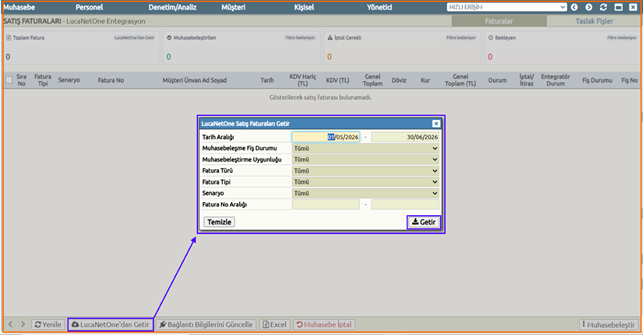
Bu işlem sonucunda LucaNetOne'da oluşturulan satış faturaları sisteme aktarılır ve ekranda listelenir.
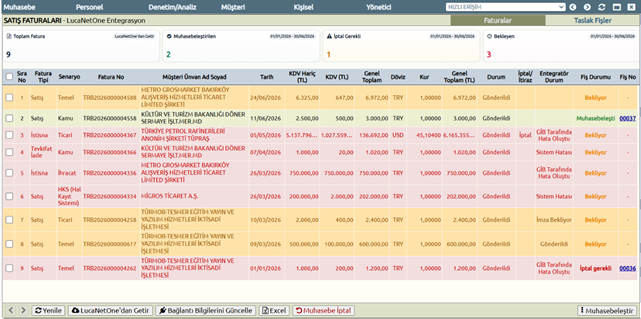
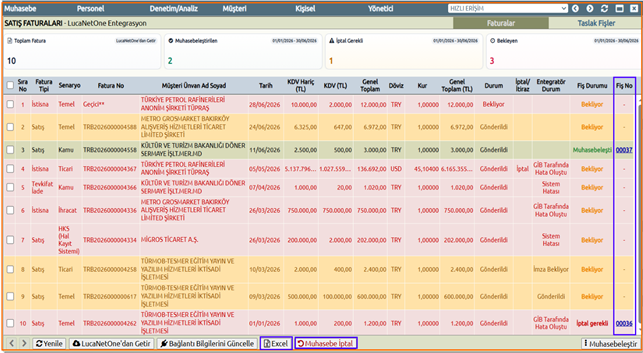
Ekranın üst bölümünde yer alan durum paneli üzerinden faturaların genel durumu toplu olarak takip edilebilir.
Bu alanda aşağıdaki bilgiler gösterilmektedir:
Þ Toplam Fatura: Sisteme aktarılan toplam fatura sayısı
Þ Muhasebeleştirilen: Muhasebe fişi oluşturulmuş faturaların sayısı
Þ İptal Gerekli: Muhasebe fişinin iptal edilmesi gereken faturaların sayısı
Þ Bekleyen: Henüz muhasebeleştirilmemiş faturaların sayısı

Listelenen faturalar aşağıdaki bilgilerle görüntülenmektedir:
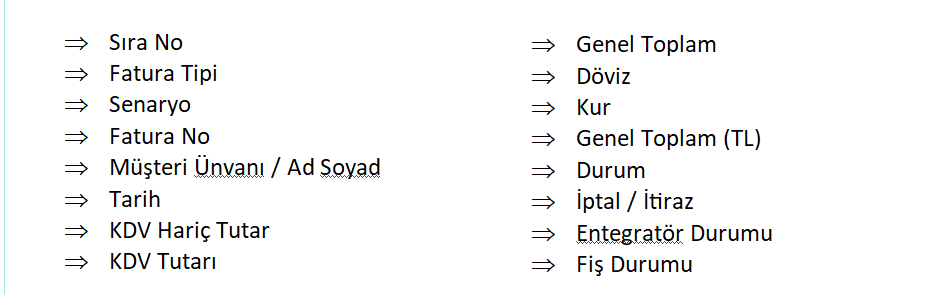
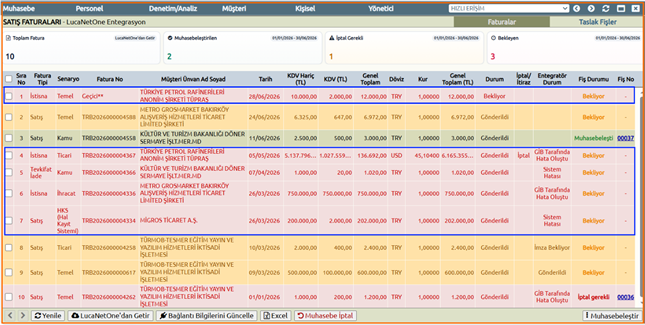
Listelenen faturalarda durumlarına göre farklı renklendirmeler kullanılmaktadır. Kırmızı renkte görüntülenen kayıtlar, muhasebeleştirilemeyen veya işlem yapılması mümkün olmayan faturaları ifade eder. Örneğin;
Þ LucaNetOne tarafında Muhasebeleşemez olarak işaretlenen faturalar,
Þ Fatura numarası alanında "Geçici" ibaresi bulunan ve henüz GİB'e iletilmemiş faturalar,
muhasebeleştirme işlemine uygun değildir.
Satış faturalarının muhasebeleştirilmesi için üç farklı yöntem bulunmaktadır:
1. Belge ile Görüntüle / Muhasebeleştir
2. Muhasebeleştir
3. Taslak Oluştur
1. Belge ile Görüntüle / Muhasebeleştir
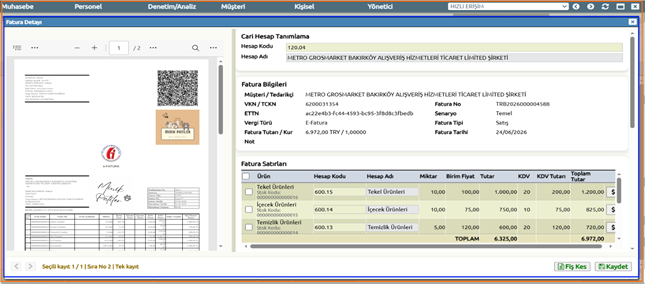
Fatura satırına çift tıklanması veya Belge ile Görüntüle / Muhasebeleştir seçeneğinin kullanılması aynı işlemi gerçekleştirir.
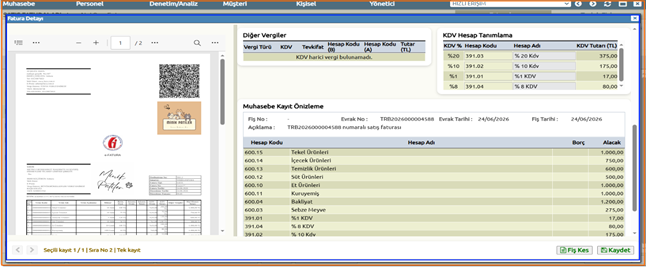
Açılan ekranda;
Þ Sol bölümde faturanın PDF görüntüsü,
Þ Sağ bölümde ise cari hesap, matrah, KDV, vergi ve diğer muhasebe detayları yer almaktadır.
Cari Kart ve Stok Kart işlemlerinde gerekli hesap kodu eşleştirmeleri daha önce yapılmış ise sistem, faturadaki bilgilere göre ilgili muhasebe hesaplarını otomatik olarak getirir. Kullanıcı gerekli kontrolleri yaptıktan sonra muhasebeleştirme işlemini tamamlayabilir.
2. Muhasebeleştir
Muhasebeleştir seçeneği ile seçilen faturalar, tanımlı hesap eşleştirmeleri kullanılarak doğrudan muhasebe fişine dönüştürülür.
İşlem başarıyla tamamlandığında faturaya ait Fiş No bilgisi otomatik olarak oluşturulur ve ilgili satırda görüntülenir.
3. Taslak Oluştur
Muhasebe fişinin önce taslak olarak hazırlanması isteniyorsa Taslak Oluştur seçeneği kullanılabilir.
Bu işlemin kullanılabilmesi için gerekli muhasebe parametrelerinin önceden tanımlanmış olması gerekmektedir.
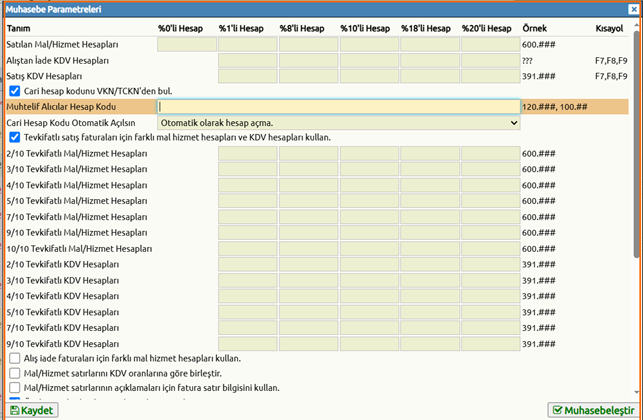
Sistem, hesap kodlarını aşağıdaki öncelik sırasına göre belirler:
Þ Taslak Fişler ekranında Hesapları Kaydet işlemi ile kaydedilen hesaplar
Þ Stok - Hesap Kodu Eşleştirme ekranında tanımlanan hesaplar
Þ Yukarıdaki kaynaklarda hesap bulunamaması durumunda Muhasebe Parametreleri ekranında tanımlanan hesaplar
Hesap kodları belirlendikten sonra taslak fiş oluşturulur ve fiş kesme işlemi ile muhasebeleştirme süreci tamamlanır.
Fişi kesilmiş belgelerin ise iptal işlemi için "Muhasebe İptal" butonu kullanılmalıdır. İptal işlemi sonrasında faturanın muhasebeleştirme durumu güncellenir ve gerekli durumlarda yeniden muhasebeleştirme işlemi gerçekleştirilebilir.
Ekrandaki hareketlerin dökümü alınmak istenirse de "Excel" butonu ile sonuç alınabilmektedir.
Faturalar > Alış Faturaları
Faturalar > Alış Faturaları ekranı, LucaNetOne tarafında oluşturulan alış faturalarının Luca'ya aktarılması ve muhasebeleştirilmesi amacıyla kullanılmaktadır.
Alış faturalarının muhasebeleştirilmesi süreci, satış faturaları ekranındaki işleyiş ile aynı şekilde ilerlemektedir. Bununla birlikte alış faturalarına özel olarak Otomatik Analiz Et özelliği bulunmaktadır.
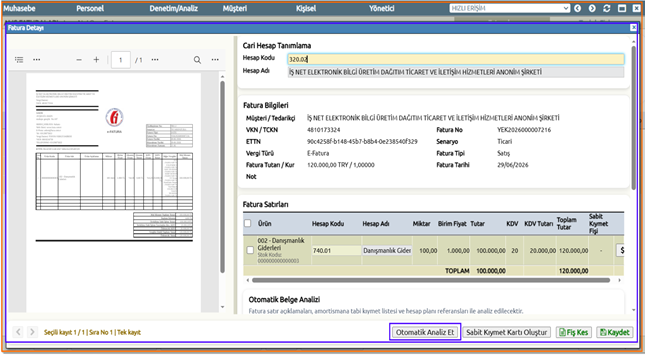
Otomatik Analiz Et
Muhasebeleştirme işlemine başlamadan önce Otomatik Analiz Et butonu kullanılarak fatura içeriği analiz edilebilir.
Bu işlem sonucunda sistem, fatura detayında yer alan satır açıklamalarını ve belge içeriğini inceleyerek faturanın niteliğine ilişkin öneriler oluşturur.
Analiz sonucunda fatura içeriği aşağıdaki örnek kategoriler açısından değerlendirilir:
Þ Genel Gider
Þ Ticari Mal
Þ Hizmet Üretim Maliyeti
Þ İlk Madde ve Malzeme
Þ Yarı Mamul
Þ Mamul
Þ Sabit Kıymet
Þ Diğer uygun muhasebe sınıflandırmaları
Her kategori için sistem;
Þ Fatura satırındaki açıklamaları analiz eder.
Þ Veri ambarındaki eşleşmeleri kontrol eder.
Þ İlgili hesap grupları ile benzerlik analizi yapar.
Þ Elde edilen sonuçları kullanıcıya öneri olarak ekranda görüntüler.
Her öneri kartında;
Þ Analizin hangi kritere göre oluşturulduğu,
Þ Eşleşen satır bilgileri,
Þ Tespit edilen hesap grubu,
Þ Varsa önerilen muhasebe hesabı bilgileri ayrıntılı olarak gösterilir.
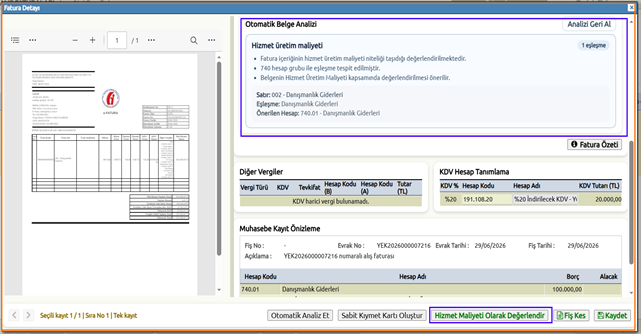
Analiz sonuçlarına göre ekranın alt bölümünde uygun muhasebeleştirme seçenekleri görüntülenir.
Örneğin;
· Genel Gider Olarak Değerlendir
· Hizmet Üretim Maliyeti Olarak Değerlendir
· Stok / Ticari Mal Olarak Değerlendir
· Sabit Kıymet Öner
gibi seçenekler sistem tarafından önerilir.
Kullanıcı, uygun gördüğü öneriyi seçerek muhasebeleştirme işlemini ilgili hesap grubu üzerinden hızlı bir şekilde gerçekleştirebilir.
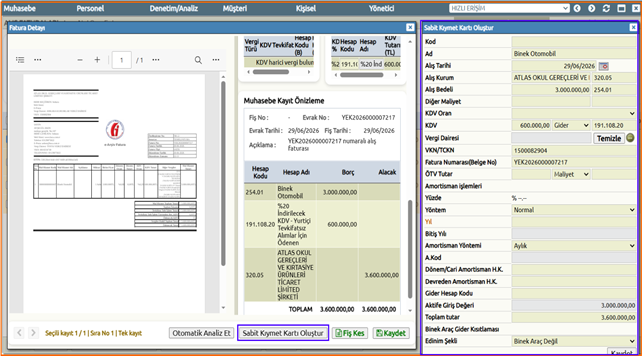
Sistem, analiz sonucunda faturanın Sabit Kıymet niteliği taşıdığını tespit ederse kullanıcıya bu duruma ilişkin bilgilendirme yapar.
Bu durumda ekranda;
· Belgenin sabit kıymet faturası olabileceğine ilişkin uyarı,
· Sabit kıymet kartı oluşturulmasının önerildiği bilgi mesajı,
· Sabit kıymet limiti kapsamında yapılan değerlendirme,
· Eşleşen satır açıklamaları
görüntülenir.
Ayrıca kullanıcı, aynı ekran üzerinden Sabit Kıymet Kartı Oluştur işlemini gerçekleştirerek ilgili alış kartını tanımlayabilir. Oluşturulan kart sonrasında muhasebeleştirme işlemi sabit kıymet kayıtları ile ilişkilendirilerek tamamlanabilir.
Bu makale sizin için faydalı oldu mu?
Harika!
Geri bildiriminiz için teşekkür ederiz
Üzgünüz! Size yardımcı olamadık
Geri bildiriminiz için teşekkür ederiz
Geri bildirim gönderildi
Çabanızı takdir ediyoruz ve makaleyi düzeltmeye çalışacağız