Chrome uygulamanızı güncelledikten sonra Proxy uygulamanız açık olduğu halde bağlanamadı hatası almanız durumunda ilk önce tarayıcı geçmişimizi temizlememiz gerekmekte.
Tarayıcı geçmişi silme ile ilgili anlatıma buraya tıklayarak ulaşabilirsiniz.
Tarayıcı geçmişi silme işleminin ardından proxy ile ilgili işlem denediğinizde sol üst köşede açılan "Yerel ağınızdaki cihazları arayıp bunlara bağlanma" şeklinde çıkan izin seçeneğine izin ver butonuna tıklayarak izin veriyoruz.
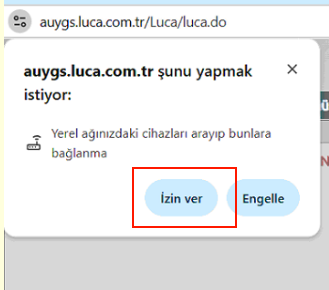
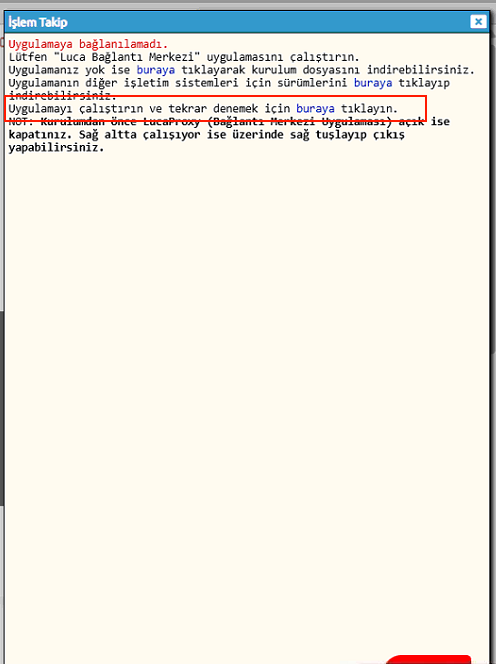
İzin verme işleminin ardından Proxy Uygulaması ile bağlanmak istediğiniz seçeneğin altında yer alan tekrar bağlanmak için tıklayınız seçeneğine tıklamanız durumunda işleminize kaldığınız yerden devam edebilirsiniz.
İlgili seçeneğin gelmemesi durumunda tarayıcıda yer alan link bölümünün sol tarafındaki site ayarları butonuna basınız.
Açılan penceredeki "Yerel Ağ Erişimi" seçeneğini işaretlemeniz gerekmektedir.
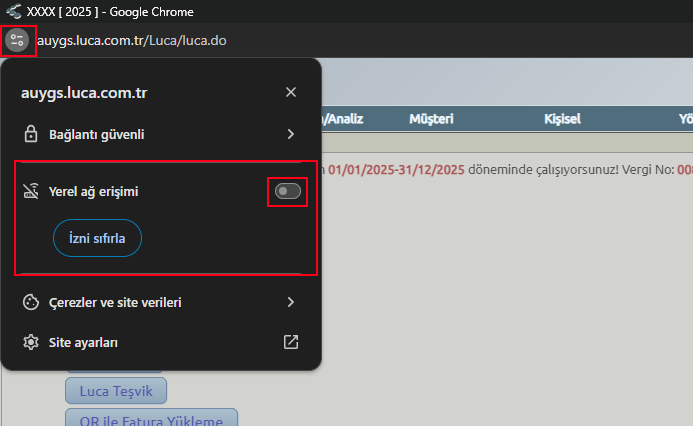
İlgili seçeneğin çıkmaması durumunda tarayıcınızın sol üstünden link bölümünün solunda yer alan butona tıklayınız.
Yerel ağ ile ilgili butonu işaretleyip tarayıcınızı yeniden başlatın.
Bu makale sizin için faydalı oldu mu?
Harika!
Geri bildiriminiz için teşekkür ederiz
Üzgünüz! Size yardımcı olamadık
Geri bildiriminiz için teşekkür ederiz
Geri bildirim gönderildi
Çabanızı takdir ediyoruz ve makaleyi düzeltmeye çalışacağız