Luca Online Sözleşme işlemlerinizi aşağıdaki adımları takip ederek gerçekleştirebilirsiniz.
1. Online Sözleşme Başvurusunu Başlatma
Öncelikle aşağıdaki bağlantı üzerinden TÜRMOB Online Başvuru sistemine giriş yapınız:
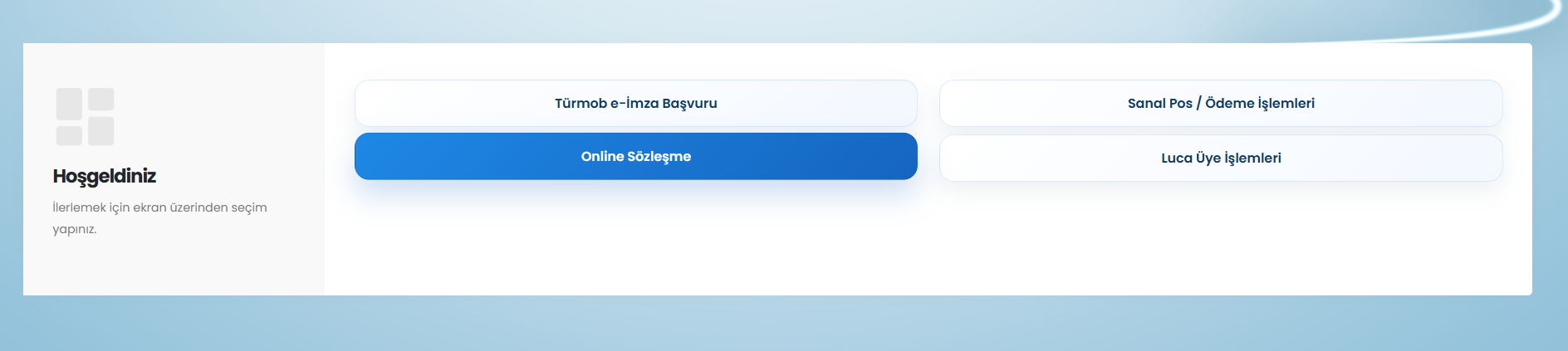
Ana sayfada yer alan Online Sözleşme seçeneğine tıklayınız.
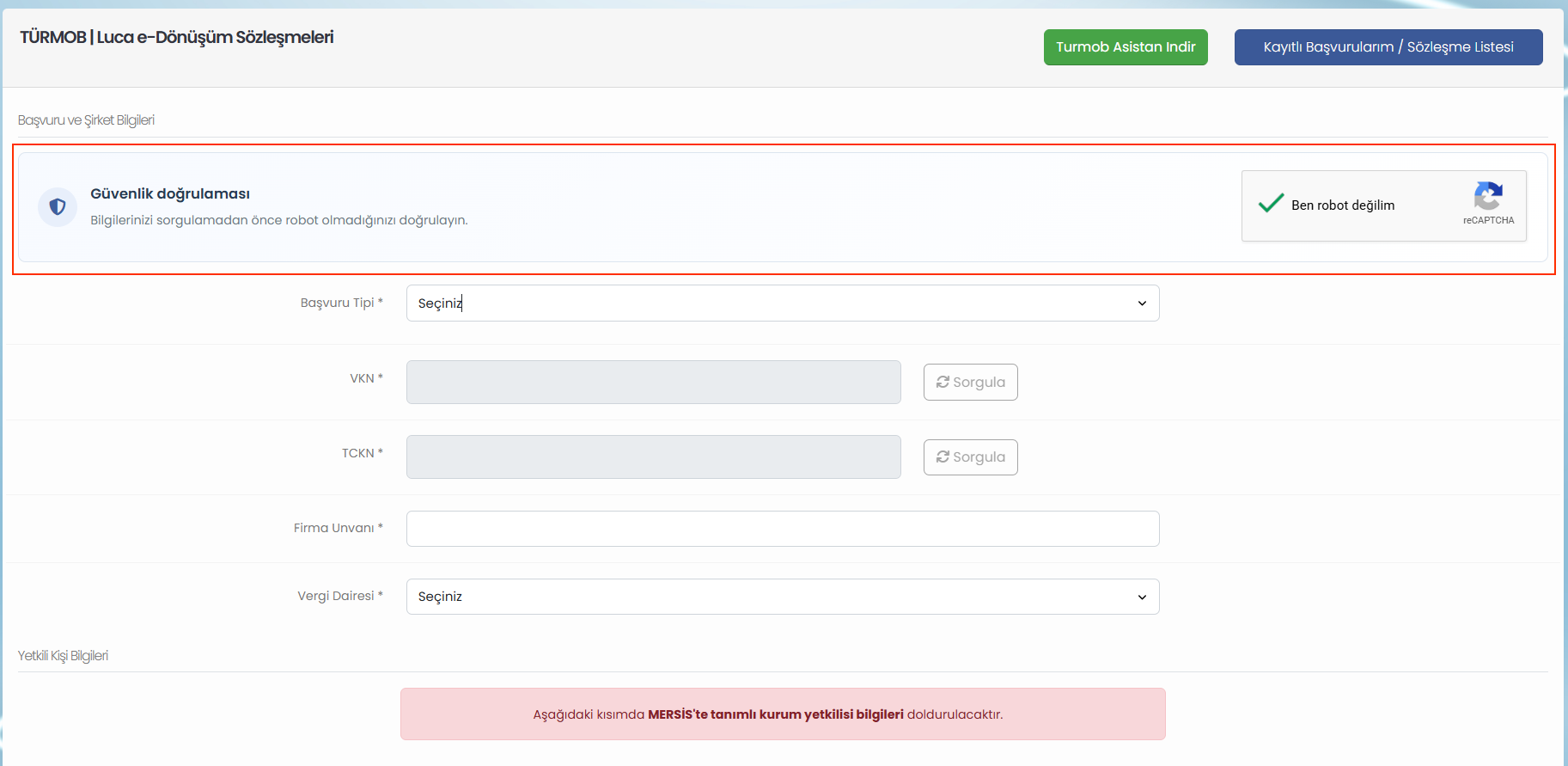
Açılan ekranda güvenlik doğrulamasını tamamlayınız ve istenen bilgileri eksiksiz olarak doldurunuz.
Bilgilendirme:
Sorgula butonuna bastığınızda veriler otomatik olarak gelmezse, istenen bilgileri manuel olarak doldurarak işleme devam edebilirsiniz.
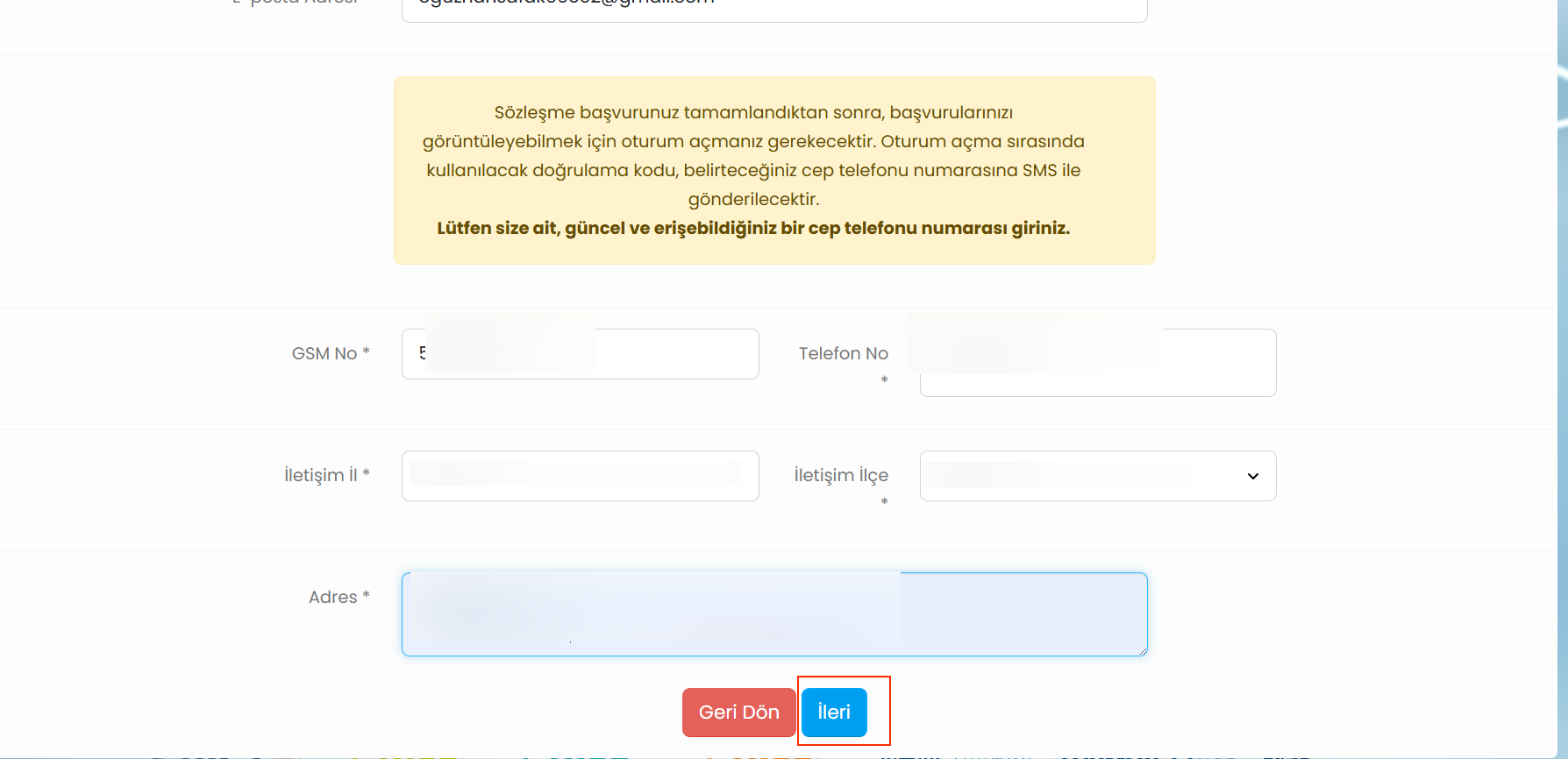
Bilgilerinizi girdikten sonra İleri butonuna tıklayınız.
2. Ürün Seçimi
Bir sonraki adımda satın almak istediğiniz ürünü seçiniz.
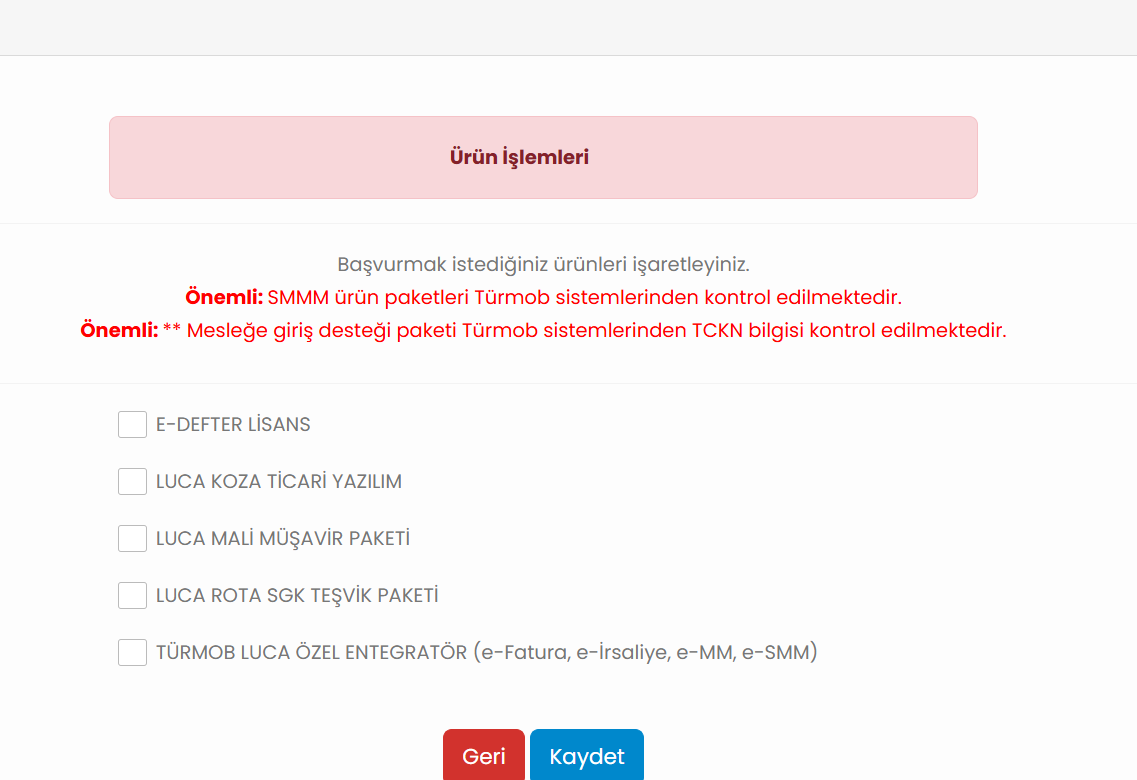
Ürün seçiminin ardından, ilgili ürüne ait seçenekler ve detaylar ekranda görüntülenecektir.
Satın almak istediğiniz ürüne uygun seçenekleri belirleyiniz.
Seçimlerinizi tamamladıktan sonra Önizle butonuna tıklayınız.
Oluşturulan bilgileri kontrol ediniz.
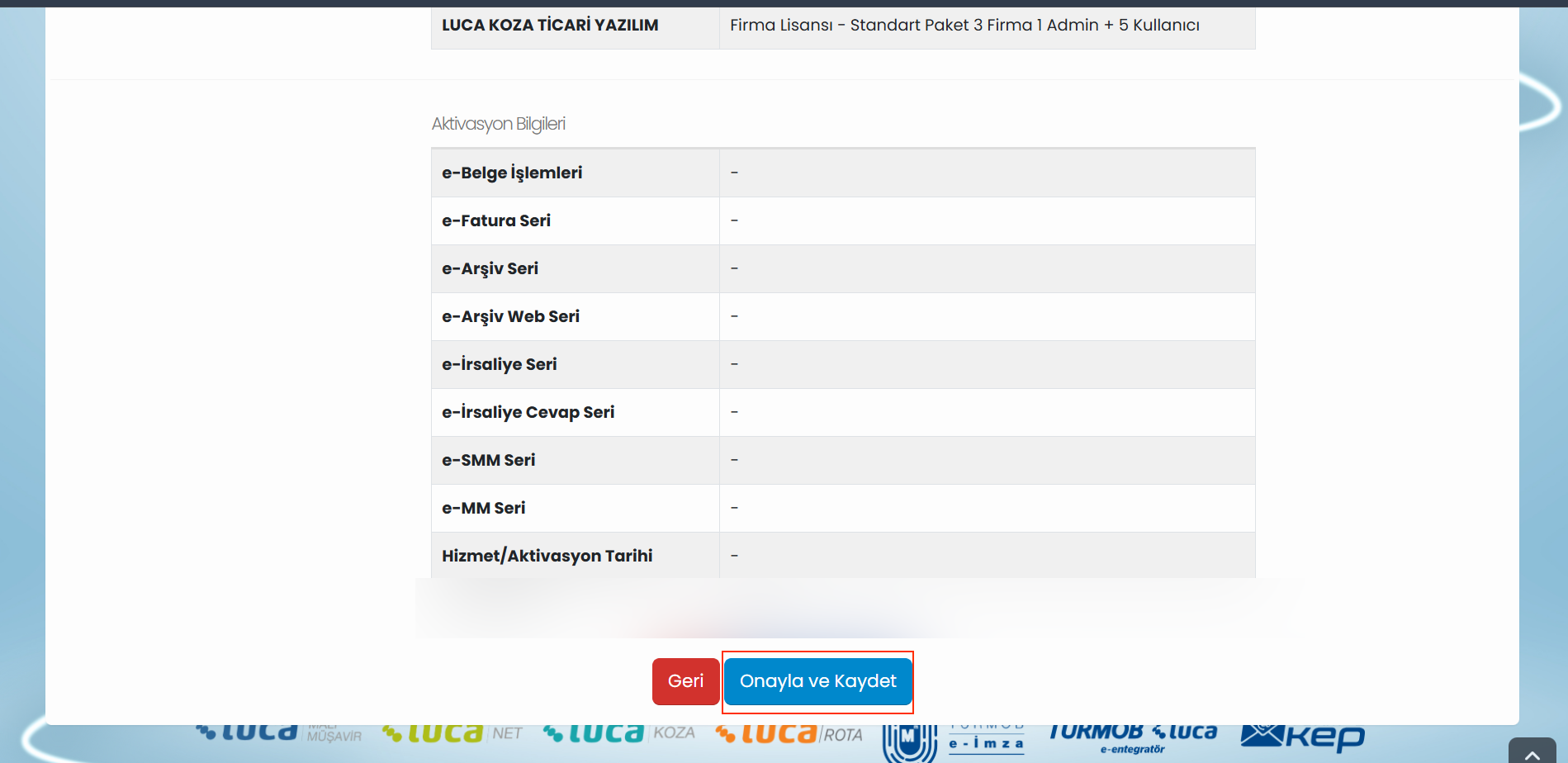
Bilgilerin doğru olduğunu teyit ettikten sonra Onayla ve Kaydet butonuna tıklayınız.
3. Belge Kodu Oluşturma
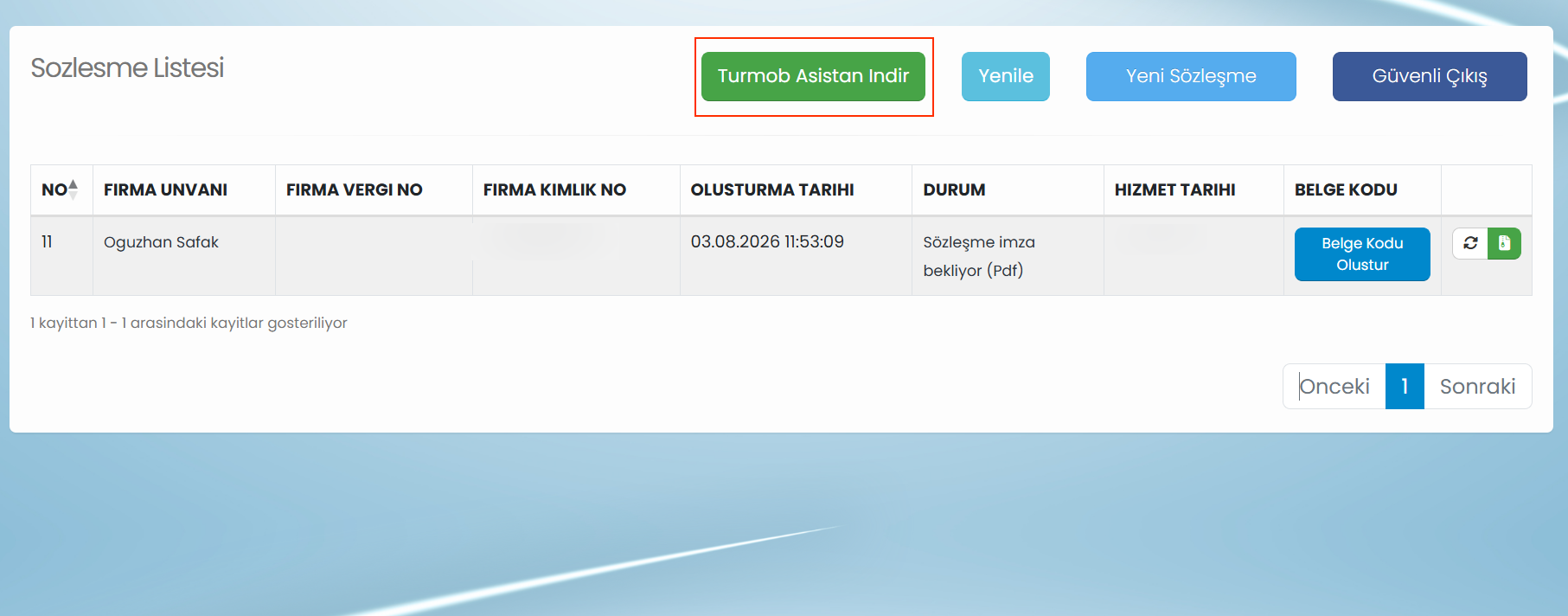
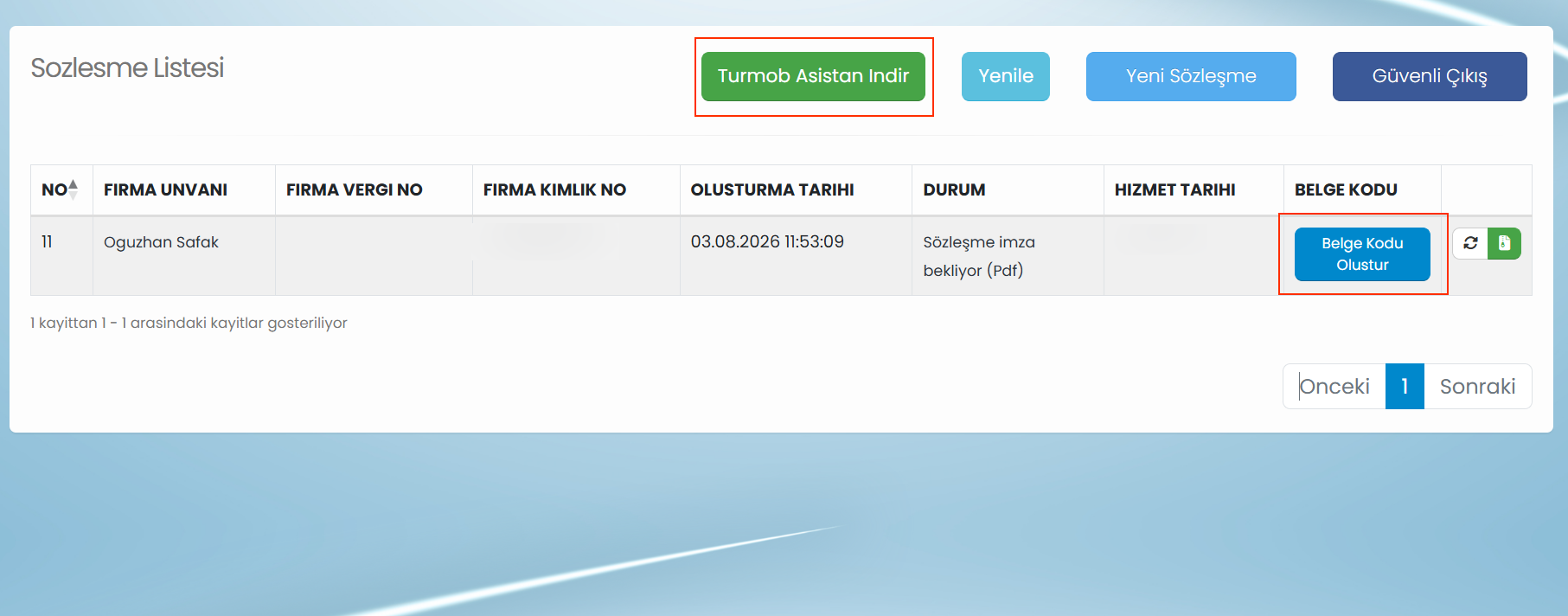
Onaylama işleminin ardından sistem sizi Sözleşme Listesi ekranına yönlendirecektir.
Bu ekranda Belge Kodu Oluştur seçeneği aktif hale gelecektir.
Not: Belge Kodu Oluştur seçeneği görüntülenmiyorsa Yenile butonuna tıklayarak sayfayı yenileyiniz.
Belge Kodu Oluştur seçeneği aktif hale geldikten sonra TÜRMOB Asistan İndir seçeneğine tıklayınız.
İndirdiğiniz TÜRMOB Asistan uygulamasını bilgisayarınıza kurunuz ve uygulamayı çalıştırınız.
4. TÜRMOB Asistan ile İmzalama
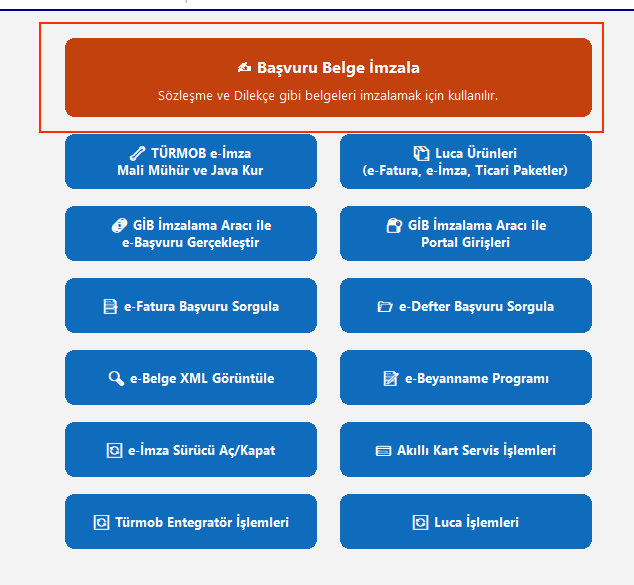
TÜRMOB Asistan uygulamasını açtıktan sonra Başvuru ve Belge İmzala seçeneğine tıklayınız.
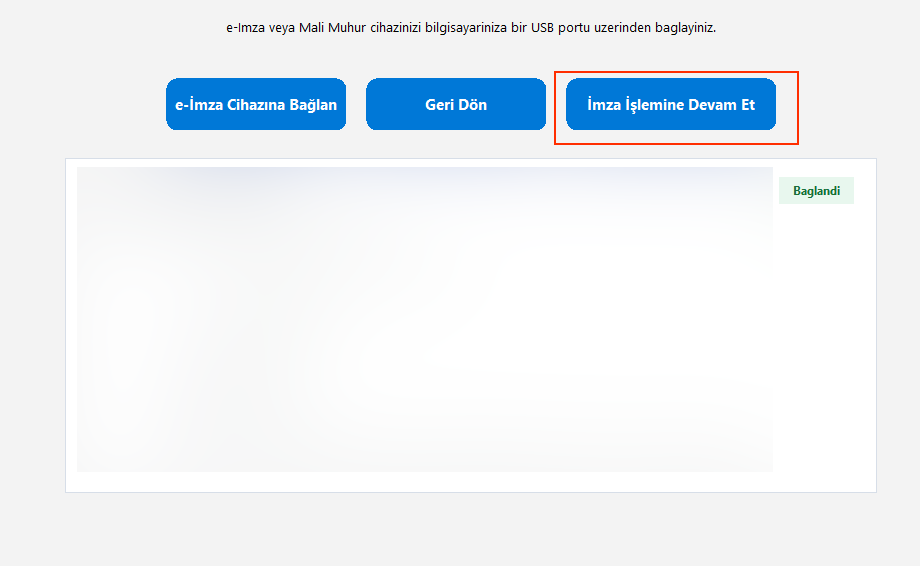
Önemli: İmzalama işlemine başlamadan önce e-İmza veya Mali Mühür cihazınızı bilgisayarınıza takınız.
Açılan ekranda e-İmza Cihazına Bağlan seçeneğine tıklayınız.
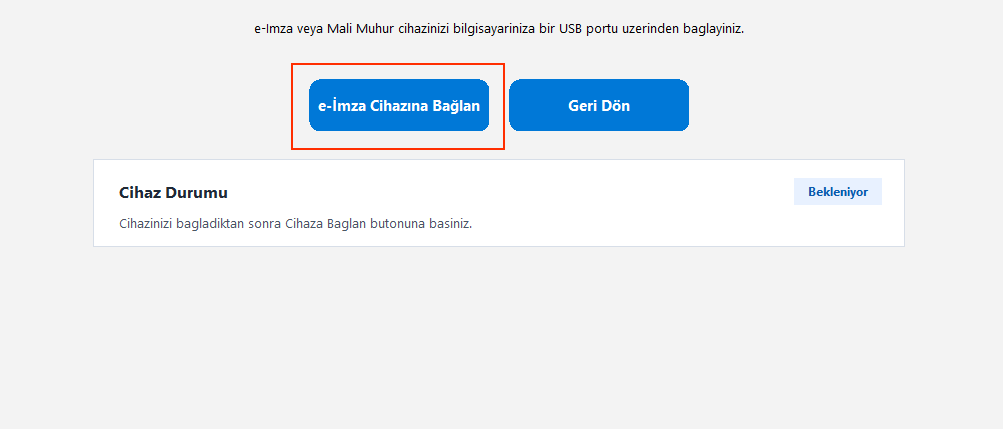
Cihaz bağlantısı başarıyla gerçekleştirildikten sonra İmza İşlemlerine Devam Et seçeneğine tıklayınız.
5. Belge Kodunun Girilmesi ve İmzalama
Online Sözleşme başvurusunu oluşturduğunuz Sözleşme Listesi ekranına geri dönünüz.
Belge Kodu Oluştur seçeneğine tıklayınız ve oluşturulan belge kodunu kopyalayınız.
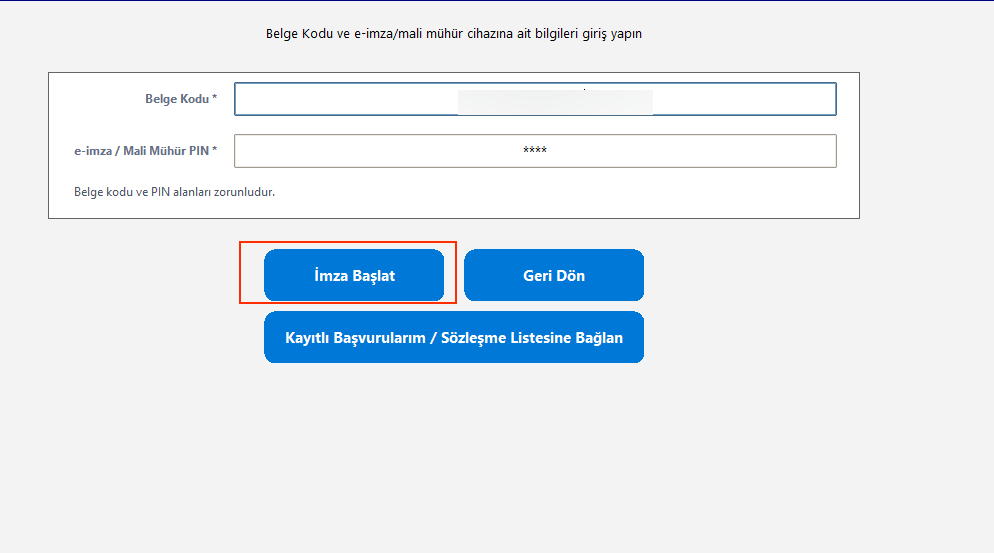
Kopyaladığınız belge kodunu TÜRMOB Asistan uygulamasında bulunan Belge Kodu alanına yapıştırınız.
Ardından e-İmza veya Mali Mühür şifrenizi ilgili alana giriniz.
İmza Başlat butonuna tıklayarak imzalama işlemini başlatınız.
6. Sözleşme Durumunu Kontrol Etme
İmzalama işlemi başarıyla tamamlandıktan sonra, Sözleşmelerim ekranına giriş yaparak sözleşmenizin güncel durumunu kontrol edebilirsiniz.
İşleminiz bu şekilde tamamlanmaktadır.
Bu makale sizin için faydalı oldu mu?
Harika!
Geri bildiriminiz için teşekkür ederiz
Üzgünüz! Size yardımcı olamadık
Geri bildiriminiz için teşekkür ederiz
Geri bildirim gönderildi
Çabanızı takdir ediyoruz ve makaleyi düzeltmeye çalışacağız