Luca Muhasebe Yazılımı içerisinde, Halkbank entegrasyonu ile vergi ödemelerinizi sağlayabileceğiniz özellik kullanımınıza sunulmuştur.
Luca Muhasebe Yazılım'ına entegre edilen Halkbank Ödeme Modülü sayesinde, onaylanmış
beyannamelere ait tahakkukların ödemesini doğrudan yazılım üzerinden gerçekleştirebilirsiniz. Ödeme İşleminin tamamlanmasının ardından ilgili muhasebe kaydını da aynı ekran üzerinden oluşturabilirsiniz. Bu sayede hem zaman tasarrufu sağlanmakta hem de ödeme-muhasebe bütünlüğü tek bir akış içinde korunmaktadır.
Entegrasyonun açılması kapsamında gerekli kullanıcı/şifre bilgilerinin oluşturulması ve banka tarafındaki tanımlamaların yapılabilmesi için firmaların taleplerini NKTUrun@halkbank.com.tr adresine e-posta ile iletmeleri gerekmektedir.
Ödeme işlemlerine geçmeden önce iki temel tanımlamanın tamamlanmış olması gerekmektedir.
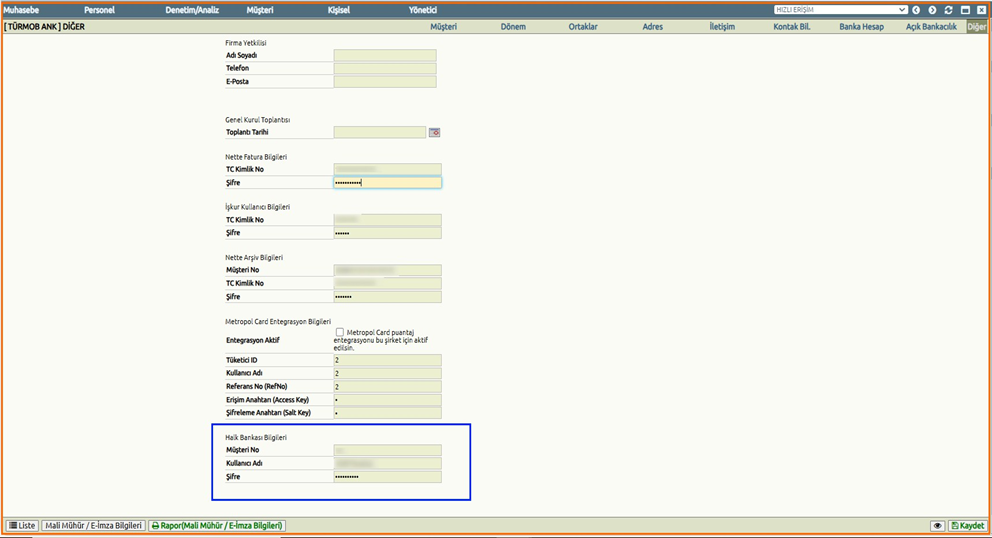
Halkbank Hesap Bilgilerinin Tanımlanması
İlk adım olarak, ödeme yapılacak müşteriye ait Halkbank hesap bilgilerinin sisteme girilmesi gerekmektedir.
İlgili alana aşağıdaki menü adımlarını takip ederek erişebilirsiniz:
Yönetici > Müşteri İşlemleri > Müşteri Listesi Müşteri kart detayı açıldıktan sonra Diğer sekmesine gelinerek Halkbank Bilgileri alanı doldurulmalıdır. Bu tanımlama yapılmadan ödeme ekranına geçiş sağlanamaz.
Vergi Hesap Kodlarının Tanımlanması
İkinci adım olarak, muhasebe kaydının doğru oluşturulabilmesi için ilgili banka hesabına vergi hesap kodlarının atanması gerekmektedir.
İlgili alana aşağıdaki menü adımlarını takip ederek erişebilirsiniz:
Muhasebe > Ödemeler & Tahsilatlar > Banka Hesapları
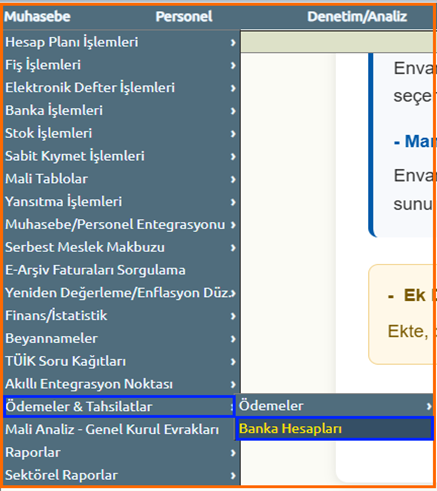
Bu ekran üzerinden muhasebe kaydının doğru oluşturulabil-mesi için beyanname türlerine göre aşağıdaki hesap kodları tanımlanmalıdır:
Þ Ödenecek Vergi ve Fonlar hesap kodu
Þ Damga Vergisi hesap kodu
Þ Banka Hesap Kodu
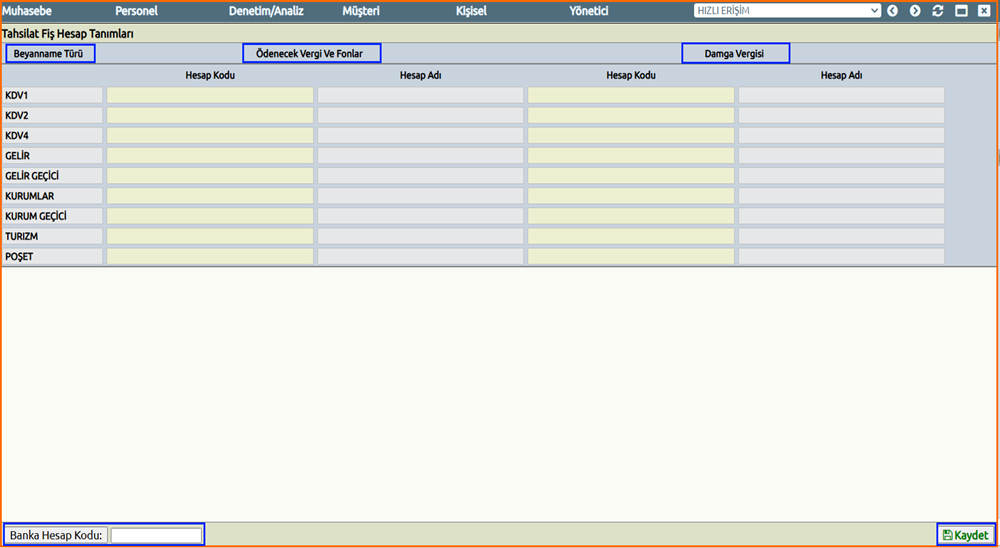
Her bir tanımlama tamamlandıktan sonra ödeme ekranına geçiş sağlanabilir.
Tüm ön tanımlamalar tamamlandıktan sonra ödeme işlemleri aşağıdaki ekran üzerinden yürütülmektedir:
Muhasebe > Ödemeler & Tahsilatlar > Ödemeler > Vergi Ödemeleri
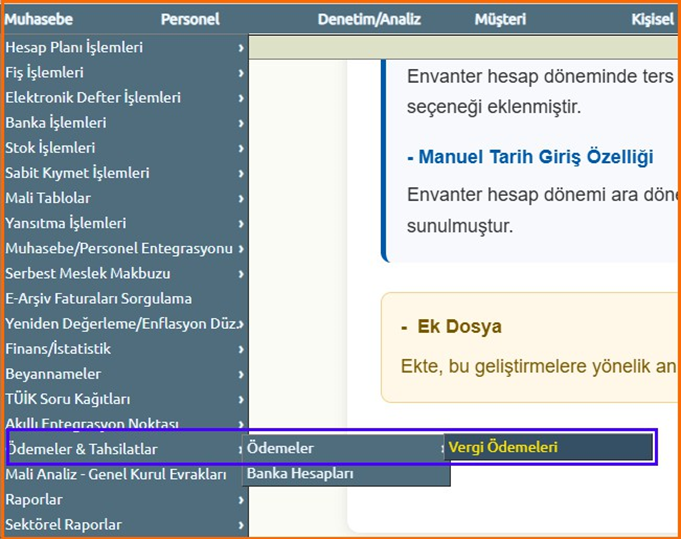
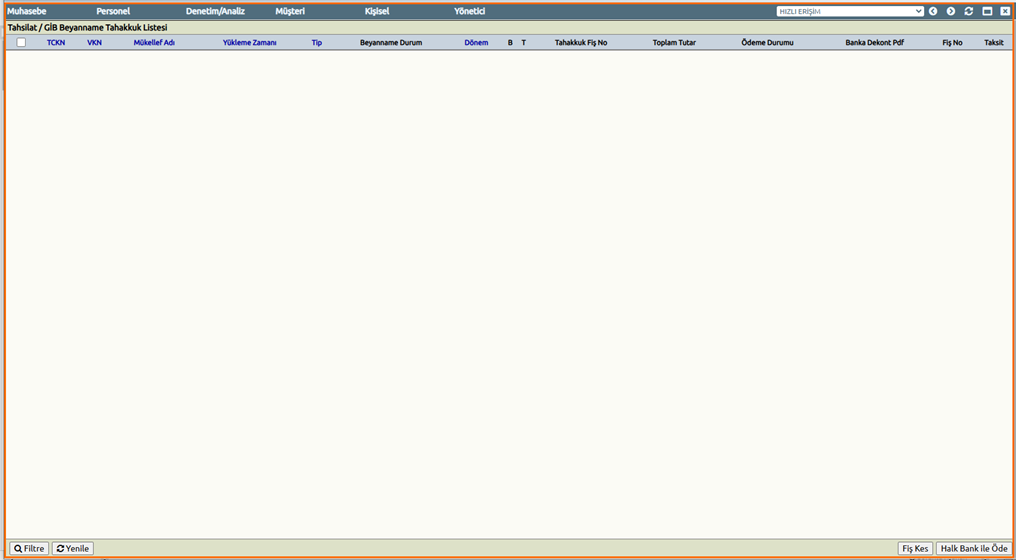
Bu ekran üzerinden; GİB 'e gönderilip en son onaylanmış beyannameleri listeleyebilirsiniz.
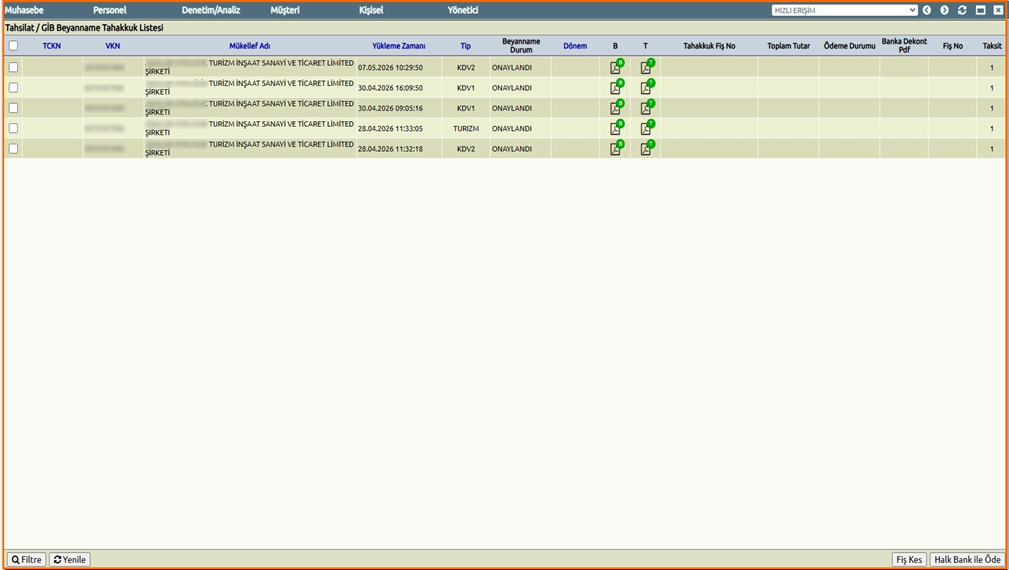
GİB'e gönderilmiş ve en son onaylanmış beyannameler otomatik olarak listelenmektedir. Daha ayrıntılı
bir görüntüleme için ekranın sol alt köşesindeki “Filtre” butonu kullanılabilir.
Filtre butonu ile,
Þ Paket Yükleme Tarihi
Þ Beyanname Dönemi
Þ Beyanname türüne göre detaylı listeleme yapabilirsiniz.
3. Halkbank ile Ödeme İşlemi
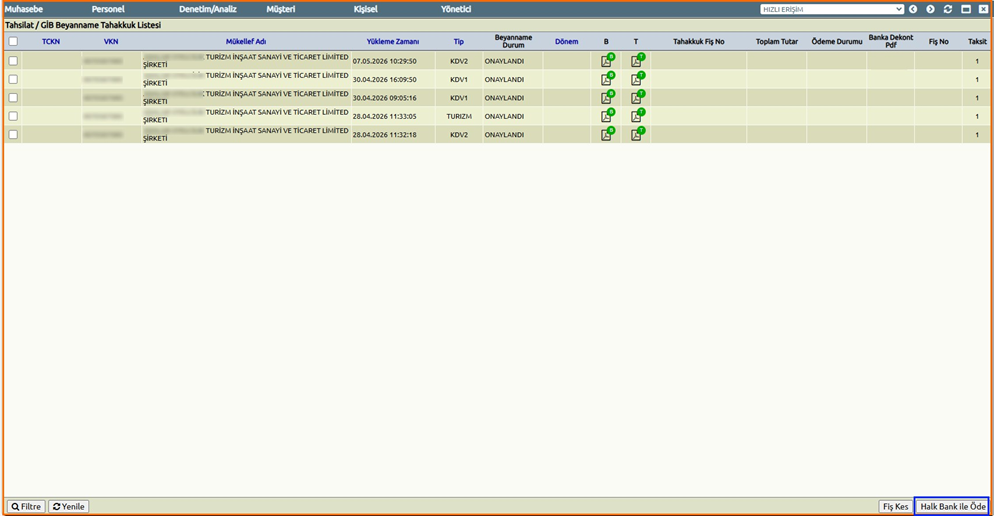
Listeleme işlemi sonrasında Ödenmesini istediğiniz beyannameyi seçerek sol alt köşedeki Halkbank ile Ödeme butonuyla ödeme işlemini başlatabilirsiniz.
Önemli ! : Tek seferde yalnızca bir beyanname için ödeme işlemi gerçekleştirilebilir.
İşlem sonucuna göre sistem ödeme başarılı veya başarısız gibi uyarılar ile anlık olarak takip edebilirsiniz.

Ödemesi başarıyla tamamlanan beyannameler için listede ilgili satırda şu bilgiler otomatik olarak güncellenir:
Þ Ödeme Durumu: Ödendi
Þ Banka Dekont PDF: Dekont bağlantısı listenin ilgili sütununda görüntülenir.
Dekont bağlantısına tıklanarak ödeme dekontunun detaylarına erişilebilirsiniz.
4. Muhasebe Kaydı (Fiş Kesme)
Ödeme işleminin tamamlanmasının ardından ilgili beyanname satırı seçilir ve ekranın alt tarafındaki
"Fiş Kes" butonuna tıklanarak muhasebe kaydı oluşturabilirsiniz.
Fiş kesme işleminin ardından liste üzerinde Fiş No sütununda, oluşturulan fiş numarası otomatik olarak görüntülenir. Fiş numarasının üzerine tıklanarak fiş detayına erişilebilirsiniz.
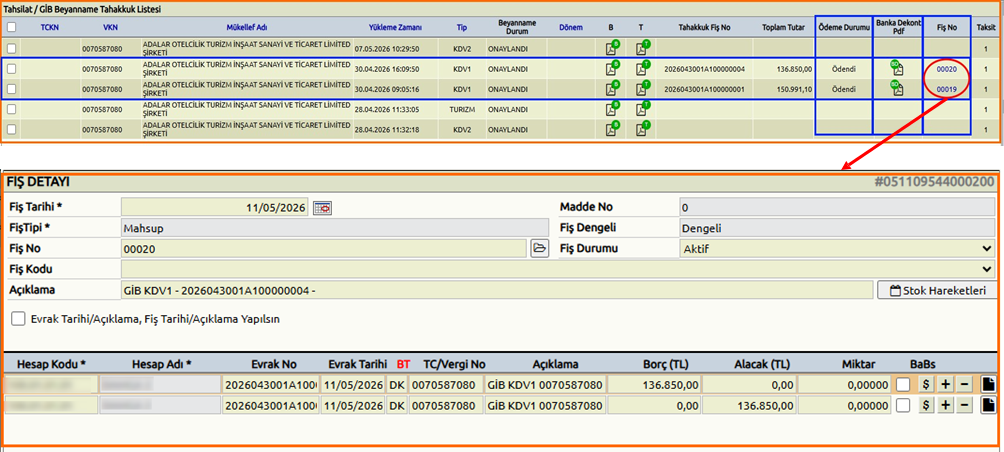
İlgili fişin detay sayfasında, satır sonundaki buton aracılığıyla o fişe ait banka dekontu görüntülenebilir.
Bu özellik sayesinde muhasebe kaydı ile ödeme belgesi arasındaki bütünlük kolaylıkla sağlanabilmektesiniz.
Bu makale sizin için faydalı oldu mu?
Harika!
Geri bildiriminiz için teşekkür ederiz
Üzgünüz! Size yardımcı olamadık
Geri bildiriminiz için teşekkür ederiz
Geri bildirim gönderildi
Çabanızı takdir ediyoruz ve makaleyi düzeltmeye çalışacağız